
„Node JS“ yra „JavaScript“ vykdymo laikas, sukurtas naudojant „Chrome“ V8 variklį, o „Ubuntu Linux“ sistemoje jį galima įdiegti naudojant naujausios versijos „NodeSource“ saugyklą. Hostingeris VPS suteikia patikimą aplinką Node.js programoms, siūlančią valdymą ir lankstumą. Jie turi šablonus, skirtus lengvai Node.js sąrankai Ubuntu 22.04 su Node.js ir OpenLiteSpeed serveriu. Be to, „CloudPanel“ šablonas supaprastina Node.js programos kūrimą ir valdymą su patogia sąsaja, tinkama tiems, kurie turi mažai VPS patirties.
It has 4 active plans tailored to meet different requirements: KVM1, KVM2, KVM4, KVM8 ranging from ₹499/mo to ₹1829/mo. Its KVM2 plan is cheapest and most popular amongst those running small applications.>
Yra du būdai oficialiai įdiegti Node.js Ubuntu:
Turinys
Naudojant oficialią Ubuntu saugyklą
Node.js yra Ubuntu saugykloje ir galite lengvai ją įdiegti naudodami kelias komandas. Norėdami įdiegti Node.js savo Ubuntu operacinėje sistemoje, atlikite toliau nurodytus veiksmus.
1 žingsnis: Atidarykite terminalą arba paspauskite Ctrl + Alt + T.
nuskaityti.nextstring java
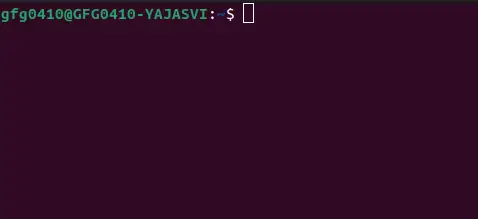
Terminalas
2 žingsnis: Norėdami įdiegti node.js, naudokite šią komandą:
sudo apt install nodejs>
3 veiksmas: Įdiegę patikrinkite ją patikrindami įdiegtą versiją naudodami šią komandą:
node -v or node --version>
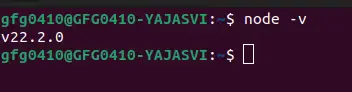
mazgo versija
Pastaba: Rekomenduojama įdiegti Node Package Manager (NPM) su Node.js. NPM yra atvirojo kodo Node.js paketų biblioteka. Norėdami įdiegti NPM, naudokite šias komandas:
sudo apt install npm npm -v or npm --version>
Mazgas ir NPM bus sėkmingai įdiegti jūsų Ubuntu kompiuteryje.
Naudojant NodeSouce saugyklą
Naujausią Node JS versiją galima įdiegti iš NodeSource saugykla
java iterate žemėlapis
Atlikite toliau nurodytus veiksmus, kad įdiegtumėte Node.js savo Ubuntu.
1 žingsnis: Atidarykite terminalą arba paspauskite Ctrl + Alt + T ir naudokite šias komandas:
sudo apt-get update sudo apt-get upgrade>
2 žingsnis: Įdiekite Python programinės įrangos bibliotekas naudodami šią komandą:
sudo apt-get install python-software-properties>
3 veiksmas: Pridėkite Node.js PPA prie sistemos.
curl -sL https://deb.nodesource.com/setup_220.x | sudo -E bash ->
Pastaba:
Čia mes įdiegiame node.js 22 versiją. Jei norite įdiegti 23 versiją, galite pakeisti setup_22.x į setup_23.x.
4 veiksmas: Norėdami įdiegti Node.js ir NPM savo Ubuntu kompiuteryje, naudokite toliau pateiktą komandą:
sudo apt-get install nodejs>
5 veiksmas: Įdiegę patikrinkite ją patikrindami įdiegtą versiją naudodami šią komandą:
node -v or node --versionnpm -v or npm --version>
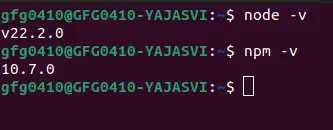
npm versija
Galiausiai sėkmingai įdiegėte Node JS ir NPM savo Ubuntu kompiuteryje.