
Unikalių reikšmių skaičiavimas programoje „Excel“ yra funkcija, kuri gali padėti dideliame „Excel“ sąraše rasti reikšmes, kurios pasitaiko tik vieną kartą. Dažnai turime pranešti apie unikalų įsigytų klientų skaičių, mūsų sandėlyje esančių produktų skaičių, regionų, kuriuos apima mūsų verslas, sąrašą.
Šiame straipsnyje paaiškiname, kaip suskaičiuoti unikalias reikšmes „Excel“ stulpelyje.
Kaip suskaičiuoti unikalias reikšmes „Excel“? 5 paprasti būdai
Prieš eidami į priekį, turėtumėte žinoti skirtumą tarp unikalių ir skirtingų vertybių.
- Unikalios vertybės: Tai reikšmės, kurios atsiranda tik vieną kartą. Unikalios reikšmės iš sąrašo {1,2,3,1,4,2,7,5,7} yra {3,4,5}.
- Skirtingos vertybės: Tai yra skirtingos vertybės. Skirtingos sąrašo reikšmės yra {1,2,3,1,4,2,7,5,7} yra {1,2,3,4,5,7}.
Kaip suskaičiuoti unikalias reikšmes „Excel“?
Unikalios reikšmės programoje „Excel“ rodomos elementų, kurie atsiranda tik vieną kartą, sąraše. Pagrindinis unikalių ir skirtingų verčių skaičiavimo tikslas yra atskirti jas nuo sąrašo kopijų programoje „Excel“.
Yra daug būdų, kaip rasti unikalių ir dublikatų skaičių programoje „Excel“, kai kurie iš jų yra šie:
Turinys
- Suskaičiuokite unikalias reikšmes stulpelyje naudodami SUM ir COUNTIF funkcijas
- Kaip suskaičiuoti unikalias teksto reikšmes „Excel“.
- Kaip suskaičiuoti unikalias skaitines reikšmes „Excel“.
- Kaip naudoti unikalią funkciją skaičiuojant unikalias reikšmes programoje „Excel“.
- Kaip naudoti COUNTA funkciją skaičiuojant unikalias reikšmes programoje „Excel“.
- Kaip suskaičiuoti skirtingas reikšmes naudojant išplėstinius „Excel“ filtrus
- Kaip suskaičiuoti skirtingą reikšmę naudojant suvestinę lentelę
- Kaip suskaičiuoti skirtingas reikšmes naudojant VBA
Duomenų pavyzdžiai
Pateikėme pavyzdinius duomenis su dviem laukais Klientas ir Produktai pirktas. Reikia sukurti suvestinę ataskaitą, kuri parodytų, kiek klientų yra mūsų duomenų bazėje.
Suskaičiuokite unikalias vertes stulpelyje SUM ir COUNTIF funkcijų naudojimas
Naudojant SUMA ir COUNTIF formules kartu. Tai lengviausias ir paprasčiausias būdas „Excel“ rasti atskiras reikšmes.
Pastaba: Taip pat galime naudoti SUMPRODUKTAS vietoj SUMA.
Sintaksė:
COUNTIF (diapazonas, kriterijai)
- diapazonas – Duomenų sąrašas
- Kriterijai – Nemažai tekstų. Taikyti įvesties diapazone
Grąžina sveikojo skaičiaus reikšmę, atitinkančią kriterijus.
1 žingsnis: Tipas Klientų skaičius ląstelėje.
2 žingsnis: Įrašykite žemiau pateiktą formulę bet kuriame langelyje, kad suskaičiuotumėte unikalių klientų skaičių. Mes naudojame Masyvo formulė norėdami apskaičiuoti unikalų skaičių, todėl įsitikinkite, kad turite Paspausti Ctrl + Shift + Enter garbanotiems petnešoms, kaip parodyta 1 paveiksle toliau:
Formulė:
=SUM(1/COUNTIF(B2:B22,B2:B22))
Jūsų formulė langelyje D7 turėtų būti padengta {} garbanotais skliaustais, kaip parodyta toliau:
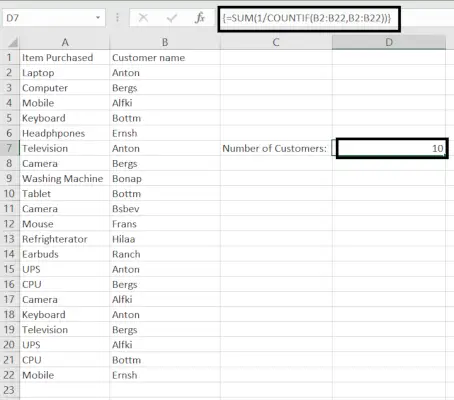
Pastaba: COUNTIF formulės rezultatas naudojamas kaip daliklis, o skaitiklis yra 1. Tai pakeičia rezultatą COUNTIF formulę, reikšmė, kuri masyve atsiranda tik vieną kartą, tampa 1, o skaičiai, kurių reikšmės pasikartoja, taps trupmenomis, atitinkančiomis kartotinį.
spyruokliniai batai
Kaip suskaičiuoti unikalias teksto reikšmes „Excel“.
Jei jūsų Excel sąraše yra ir teksto, ir skaitinės reikšmės ir norite skaičiuoti tik unikalias teksto reikšmes, galite suskaičiuoti unikalias teksto reikšmes programoje Excel naudodami ISTEKSTAS Funkcija pagal formulę.
Sintaksė:
=SUM(JEI(ISTEKSTAS(A2:A10)*COUNTIF(A22:A10,A2:A10)=1,1,0))
ISTEKSTAS funkcijos grįžta TIESA jei pažymėta reikšmė yra teksto reikšmė ar kita NETEISINGA. Čia formulėje (*) žvaigždutė veikia kaip IR operatorius formulėje, o tai reiškia, kad funkcija IF grąžina 1 tik tuo atveju, jei reikšmė yra ir tekstinė, ir unikali, kitaip 0. Funkcija SUM sudeda visus 1 ir galite gauti teksto reikšmių skaičių kaip išvestį.
Pastaba : Visada nepamirškite paspausti Ctrl + Shift + Enter masyvo formulei.
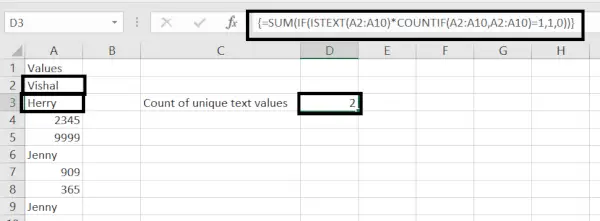
Kaip matote, formulė grąžina reikšmę 2, nes turime tik dvi tekstas +unikalus vertybes.
Kaip suskaičiuoti unikalias skaitines reikšmes „Excel“.
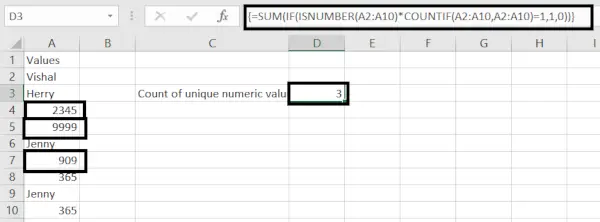
Jei jūsų „Excel“ sąraše yra tiek skaitinių, tiek tekstinių verčių tipų. Bet jūs norite, kad skaitmenų skaičius būtų unikalus sąraše. Tokiu atveju galite naudoti ISNUMBER funkcija formulėje.
Sintaksė:
=SUM(JEI(ISSKAITS(A2:A10)*SKAIČIUSIF(A2:A10,A2:A10)=1,1,0))
Skaičiavimo atvejis – jautrios unikalios reikšmės programoje „Excel“.
Paprastas būdas suskaičiuoti unikalias reikšmes, kai turite didžiųjų ir mažųjų raidžių skirtų duomenų, būtų sukurti pagalbinį stulpelį su šia masyvo formule, kad būtų galima nustatyti pasikartojančius ir unikalius elementus.
Formulė:
=JEI(SUM((–Tikslus($A:$A,A2)))=1,unikalus,dublikatai)
ir tada naudokite a COUNTIF funkcija unikalioms reikšmėms skaičiuoti:
=COUNTIF(B2:B10,unikalus)
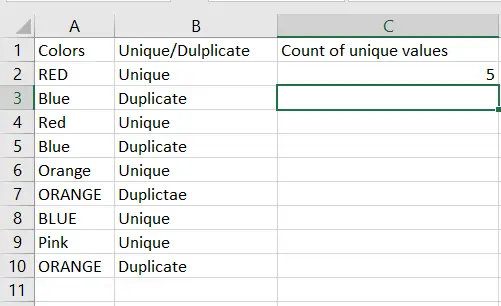
Aukščiau esančiame paveikslėlyje matote, kad unikalių verčių skaičius yra 5.
Kaip naudoti unikalią funkciją skaičiuojant unikalias reikšmes programoje „Excel“.
Jei naudojate MS Office 365 , galite naudoti toliau pateiktą formulę, kad apskaičiuotumėte unikalus skaičius.
=SKAIČIUS(UNIKALUS(B2:B30)
Sintaksė:
COUNTA (1 reikšmė, 2 reikšmė,…..)
- 1 vertė – Ląstelė, „Excel“ diapazonas, teksto masyvas
- Grąžinamas netuščių langelių skaičius.
UNIKALUS(masyvas, pagal_col., tiksliai_vieną kartą)
- Masyvas – duomenų reikšmių sąrašas, kad būtų grąžintas unikalus
- by_col – Būlio reikšmė [ True – grąžina unikalius stulpelius / False – grąžina unikalias eilutes]
- tiksliai_vieną kartą – Būlio reikšmė [grąžinti tik skirtingas vertes ]
Kaip naudoti COUNTA funkciją skaičiuojant unikalias reikšmes programoje „Excel“.
APRAŠYMAI leidžia skaičiuoti reikšmes pagal vieną ar daugiau kriterijų. APRAŠYMAI Funkcija skaičiuoja skirtingas vertes iš diapazono.
Naudojama formulė: Suma ( 1 / COUNTIFS (B2: B22, B2: B22))
Pastaba: Nepamirškite paspausti CTRL + SHIFT + ENTER dėti garbanotus skliaustus, kad būtų naudojama masyvo formulė. Kadangi masyvo formulė neveikia senesnėse „Excel“ versijose.
Kaip suskaičiuoti skirtingas reikšmes naudojant išplėstinius „Excel“ filtrus
Išplėstiniai filtrai yra „Excel“ funkcija, leidžianti nurodyti sudėtingus kriterijus naudojant formules.
Norėdami naudoti išplėstinius filtrus programoje „Excel“, vartotojas turi eiti į DUOMENYS skirtuką, pasirinkite Išplėstinis filtras parinktį ir apibrėžkite diapazono kriterijų diapazoną bei išvesties diapazoną.
Tai taip pat gali padėti „Excel“ rasti skirtingas reikšmes.
Tarpinė suma yra funkcija, kurią galima naudoti skaičiuojant tik matomus sąrašo elementus. Kaip parodyta žemiau esančiame paveikslėlyje, čia 103 argumentas naudojamas norint pasakyti TARPINĖ SUMMA funkcija, skirta suskaičiuoti visus matomus elementus tam tikrame diapazone.
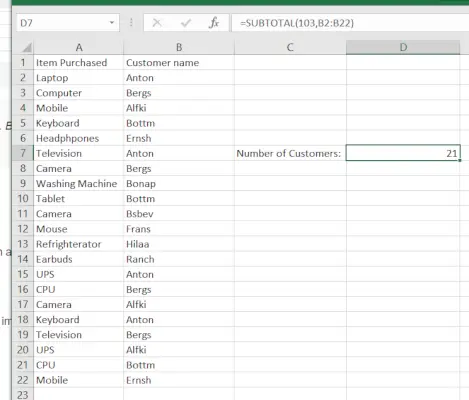
Skirtingų verčių skaičiavimo veiksmai naudojant išplėstinį filtrą
1 žingsnis: Pasirinkite stulpelį.
Pasirinkite stulpelį, kuriame norite skaičiuoti skirtingas lentelės reikšmes.
2 žingsnis: Pasirinkite Išankstinis filtras .
Dabar eikite į Duomenys parinktį juostelėje ir pasirinkite Išplėstinis filtras iš jo.
3 veiksmas: Pažymėkite Unikalus tik įrašai.
4 veiksmas : Paspauskite Gerai
5 veiksmas: Dabar galite pamatyti skirtingų įrašų skaičius tik.

Kaip suskaičiuoti skirtingą reikšmę naudojant suvestinę lentelę
Atlikite veiksmus, kad suskaičiuotumėte skirtingas vertes naudodami suvestinę lentelę:
1 žingsnis: Sukurkite duomenų suvestinę lentelę
Pirmiausia reikia sukurti suvestinę lentelę duomenų, kuriuose reikia suskaičiuoti atskiras reikšmes.
2 žingsnis: Pridėkite savo prekę kaip Kliento vardas į Eilutės vilkdami
3 veiksmas: Dabar, kai stulpelyje matote eilučių etiketes su išskirtinėmis reikšmėmis, pasirinkite duomenų diapazoną, kurio reikšmių skaičių norite nustatyti.
4 veiksmas: peržiūra Išskirtinių vertybių skaičius
Kaip skaičiuoti Skirtingos reikšmės naudojant VBA
Programoje „Excel“ nėra įmontuotos funkcijos, skirtos skaičiuoti skirtingas diapazono reikšmes. Tačiau naudodami VBA galime priversti savo funkciją suskaičiuoti skirtingas „Excel“ reikšmes.
Atlikite veiksmus, kad suskaičiuotumėte skirtingas reikšmes naudodami VBA:
1 žingsnis: Atidarykite VBA
Pasirinkite Kūrėjo skirtukas juostelėje, tada pasirinkite Visual Basic , Dabar spustelėkite Įdėti ir eikite į modulį.
2 žingsnis: Dabar VBA ekrane parašykite žemiau esantį kodą

3 veiksmas: Ši funkcija padės sukurti naują funkciją „Excel“. SKAIČIUOTI ATSKIRIMŲ VERČIŲ kurias galima naudoti kaip ir kitas Excel funkcijas.
Galite naudoti aukščiau pateiktą VBA kodą, kad sukurtumėte naują funkciją, skirtą skirtingoms reikšmėms „Excel“ skaičiuoti.
Taip pat Skaitykite : „Countif“ funkcija „Excel“.
Kaip suskaičiuoti unikalias reikšmes „Excel“ – DUK
Ar yra formulė, leidžianti skaičiuoti unikalias reikšmes „Excel“?
Taip, galite naudoti formulę, kad suskaičiuotumėte unikalias reikšmes programoje „Excel“. Vienas įprastų būdų tai padaryti yra naudoti COUNTIF ir SUM funkcijų derinį kartu su masyvo formule. Štai kaip tai galite padaryti:
Kas yra unikalios „Excel“ reikšmės?
Unikalios reikšmės programoje „Excel“ rodomos elementų, kurie atsiranda tik vieną kartą, sąraše. Pagrindinis unikalių ir skirtingų verčių skaičiavimo tikslas yra atskirti jas nuo sąrašo kopijų programoje „Excel“.
Kaip „Excel“ vienu metu galime suskaičiuoti skirtingas reikšmes keliuose stulpeliuose?
Mes galime suskaičiuoti skirtingas reikšmes keliuose stulpeliuose naudodami SUMA ir COUNTIFS funkcijos kartu.
- 1 žingsnis: Pasirinkite bet kurį atsitiktinį langelį, kuriame norite rodyti rezultatą.
- 2 žingsnis: Naudokite formulę =SUM(1/COUNTIFS(diapazonas1,diapazonas1,diapazonas 2,diapazonas2...) kur diapazonai yra langeliai, kuriuose norite skaičiuoti skirtingas vertes.
- 3 veiksmas: Paspauskite CTRL + SHIFT + ENTER dėl masyvo formulės.
Kokios yra skirtingos „Excel“ reikšmės?
Išskirtinės reikšmės programoje „Excel“ yra unikalios reikšmės, kurios langelių diapazone rodomos tik vieną kartą. Pavyzdžiui, skirtingos reikšmės iš diapazono {A, B, B, C, C, D} yra {A, B, C, D}.
Paaiškinkite formulę =SUM(1/COUNTIFS(B5:B14,B5:B14).
The APRAŠYMAI funkcija naudojama norint pamatyti, kiek kartų reikšmė rodoma sąraše. Taip gausite trupmeninę vertę, kuri, ją apvertus, kiekvienai atskirai sąrašo vertei pridės iki 1.
Ir SUMA tada funkcija sudeda visas trupmenas, o bendra suma yra atskirų reikšmių skaičius sąraše.
Ar yra kokia nors integruota funkcija, skirta atskiroms „Excel“ reikšmėms suskaičiuoti nenaudojant jokios formulės?
Programoje „Excel“ nėra integruotos funkcijos, leidžiančios skaičiuoti skirtingas reikšmes nenaudojant formulių. Alternatyvus būdas yra naudoti Pašalinti dublikatus funkcija, tai padės pašalinti dublikatus ir suteiks unikalių verčių skaičių.